
Das Fenster "KV-Erhöhungen" dient dazu, kollektivvertragliche Änderungen/Anpassungen für mehrere Mitarbeiter*innen in einem Arbeitsgang durchzuführen und anschließend zu übernehmen.
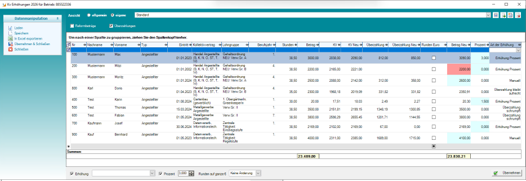
Aufbau des Fensters
1. Linke Seitenleiste
Laden - Lädt die Mitarbeiterliste für den gewählten Betrieb bzw. Zeitraum in die Tabelle.
Speichern - Der aktuelle Bearbeitungsstand kann als xml Datei gespeichert werde.
In Excel exportieren - Exportiert die aktuell angezeigte Tabelle inkl. Werte (z.B. zur Kontrolle).
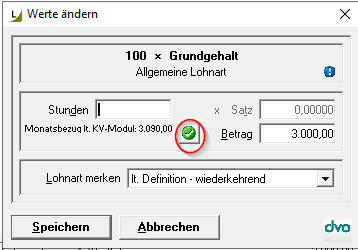
Übernehmen & Schließen - Speichert die berechneten bzw. angepassten Werte in den Dienstnehmer-Stammdaten unter IST-Bezug und schließt das Fenster. Im Abrechnungsfenster kann die Gehaltslohnart per Doppelklick geöffnet werden. Der neu berechnete Betrag wird angezeigt und kann über das Häkchen bei Satz oder Betrag übernommen werden.
Schließen - Beendet das Fenster ohne Übernahme.
2. Filter-/Ansichtsbereich oben:
Im oberen Bereich gibt es u. a. diese Steuerungen (je nach Konfiguration):
- Ansicht: "allgemein / eigene"
- allgemein: Standardansicht mit den typischen KV-Spalten
- eigene: benutzerspezifische/angepasste Spaltenansicht
3. Die Tabelle (Mitarbeiterliste) - Grundprinzip:
Personenstammdaten sowie KV- und Einstufungsinformationen werden direkt aus den Dienstnehmer-Stammdaten bezogen. Eine gewissenhafte und laufende Pflege dieser Daten ist unerlässlich.
- Wird mit Stunden x Satz gearbeitet, werden IST-Bezug und Auswertungen mit dem Satz befüllt.
- Wird mit dem Feld Betrag gearbeitet, wird in IST-Bezug und Auswertung entsprechend der Betrag eingetragen.
4. Bedeutung der Farben:
Rot - Der ausgewiesene Betrag befindet sich unter dem kollektivvertraglichen Mindestlohn.
Blau - Diese Felder stehen zur manuellen Eingabe zur Verfügung.
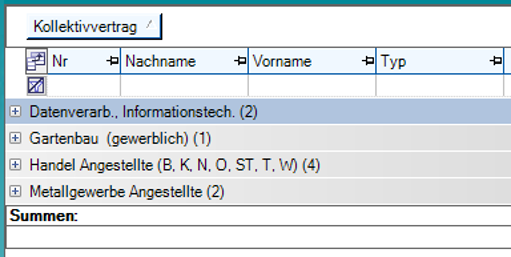
5. Gruppieren & Sortieren:
Es kann nach der gewünschten Spalte gruppiert werden. Das ist praktisch, um Erhöhungen nach KV-Logik zu kontrollieren.
6. Erhöhung durchführen (Sammelverarbeitung):
Im unteren Bereich kann folgendes definiert werden:
- Auswahl Erhöhung (Dropdown)
- Prozent (z.B. 3,00)
- Runden auf ganze € (Dropdown)
- Keine Änderung
- Nein
- Ja
- Reformbetrag - Erhöhung in Prozent
7. Manuelle Anpassungen:
In der Spalte "Art der Erhöhung" kann folgendes ausgewählt werden:
Erhöhung Prozent - die KV-Erhöhung wird prozentuell berechnet (z.B. 3,00 %) und automatisch auf die relevanten Werte angewendet.
Überzahlung bleibt aufrecht - Die Überzahlung bleibt gleich.
Überzahlung schrumpft - Die KV-Erhöhung wird so verarbeitet, dass sie (teilweise oder ganz) aus der Überzahlung "genommen" wird - die Überzahlung sinkt entsprechend.
Manuell - Der Anwender definiert den neuen Betrag oder die Anpassung händisch.
8. Summenzeile (Kontrolle):
Unterhalb der Tabelle wird eine Summen-/Kontrollzeile angezeigt (z.B. Summen Betrag alt vs. neu).